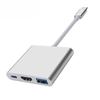
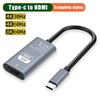
introduzione :
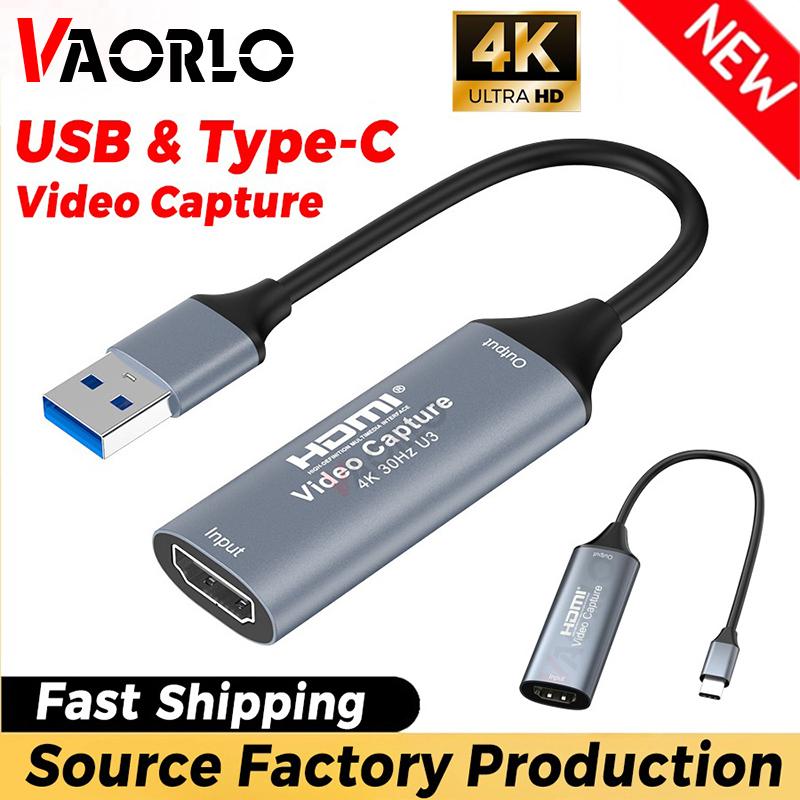
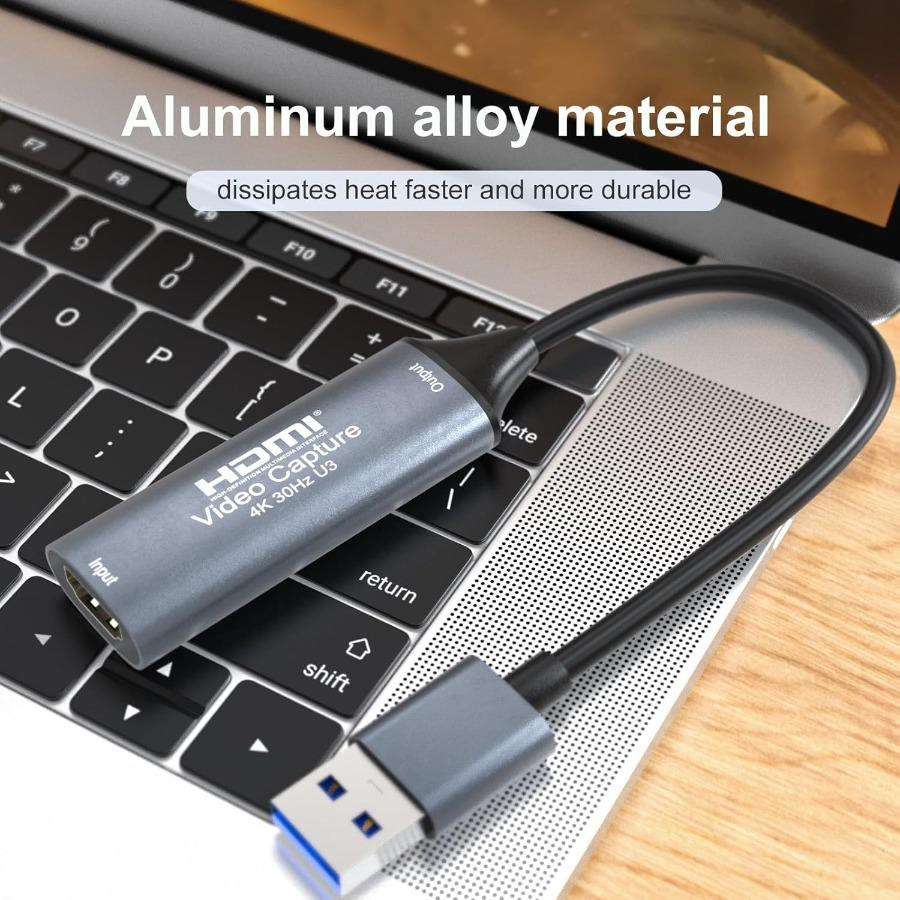
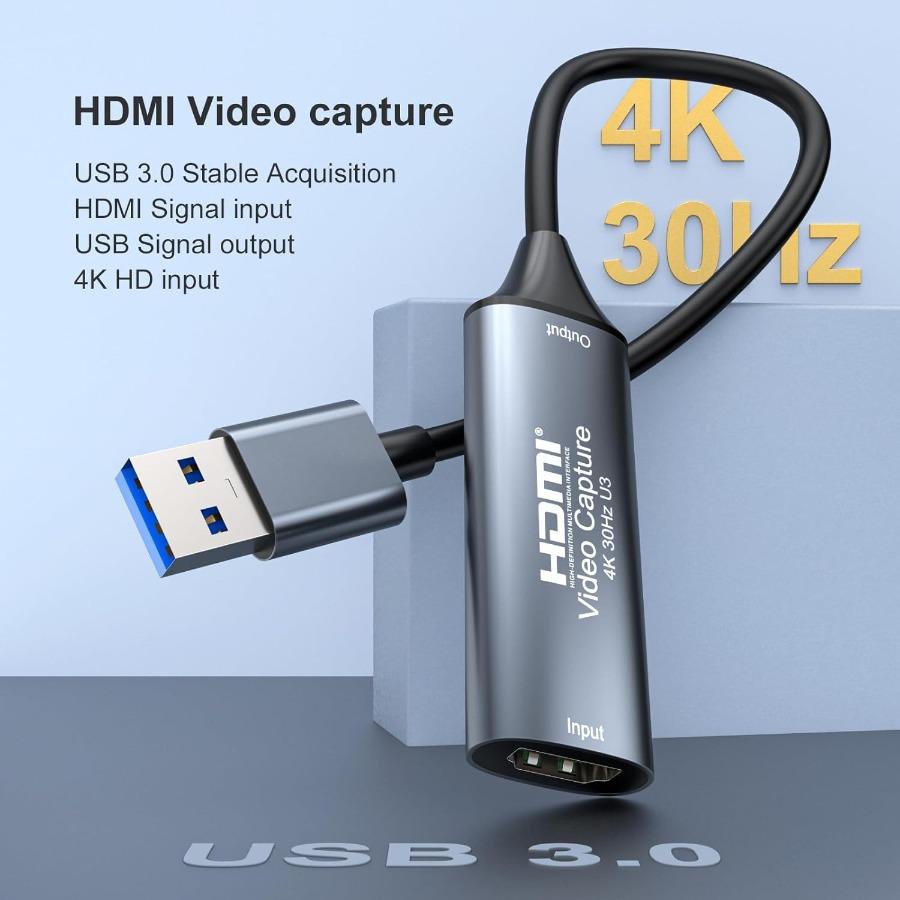
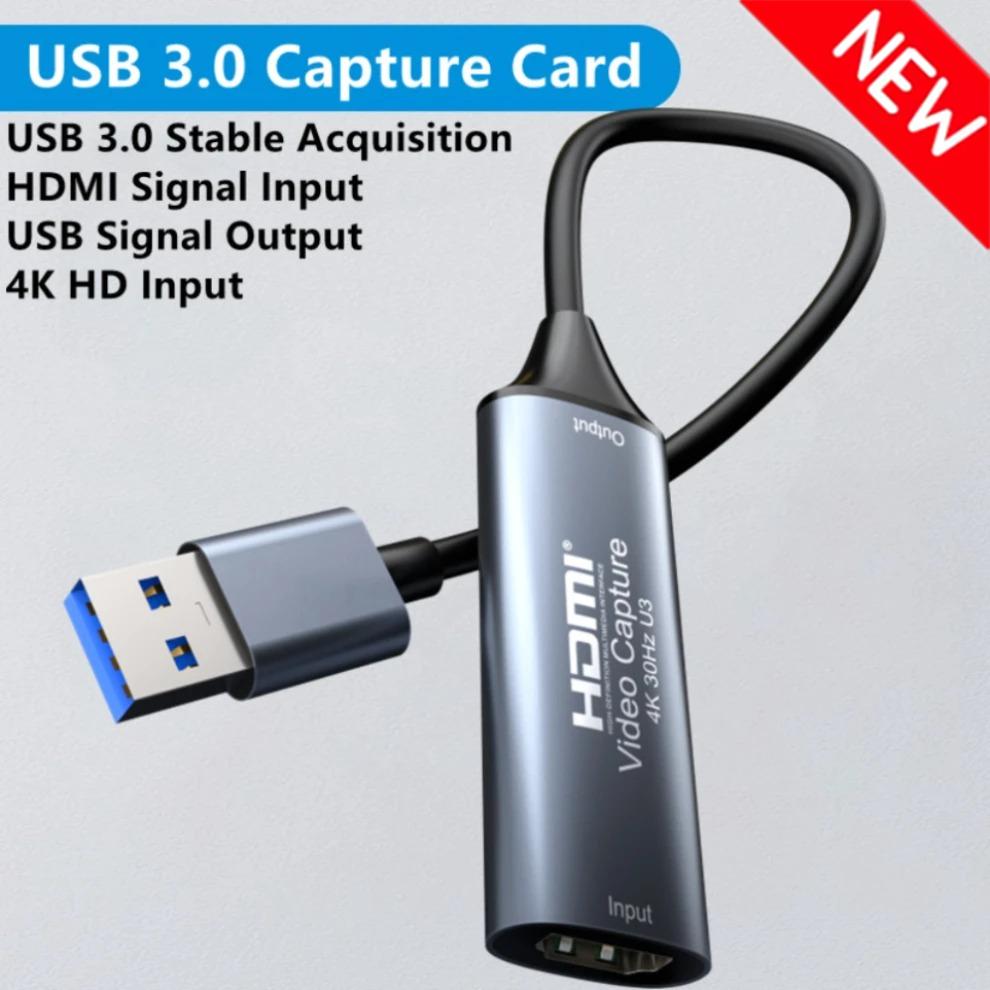
La cattura video può acquisire sia video HDMI che audio HDMI, inviando segnali audio e video a computer e smartphone per anteprime e archiviazione.. Adatto per l'acquisizione ad alta definizione, la registrazione dell'insegnamento, l'imaging medico, ecc.
Caratteristiche:
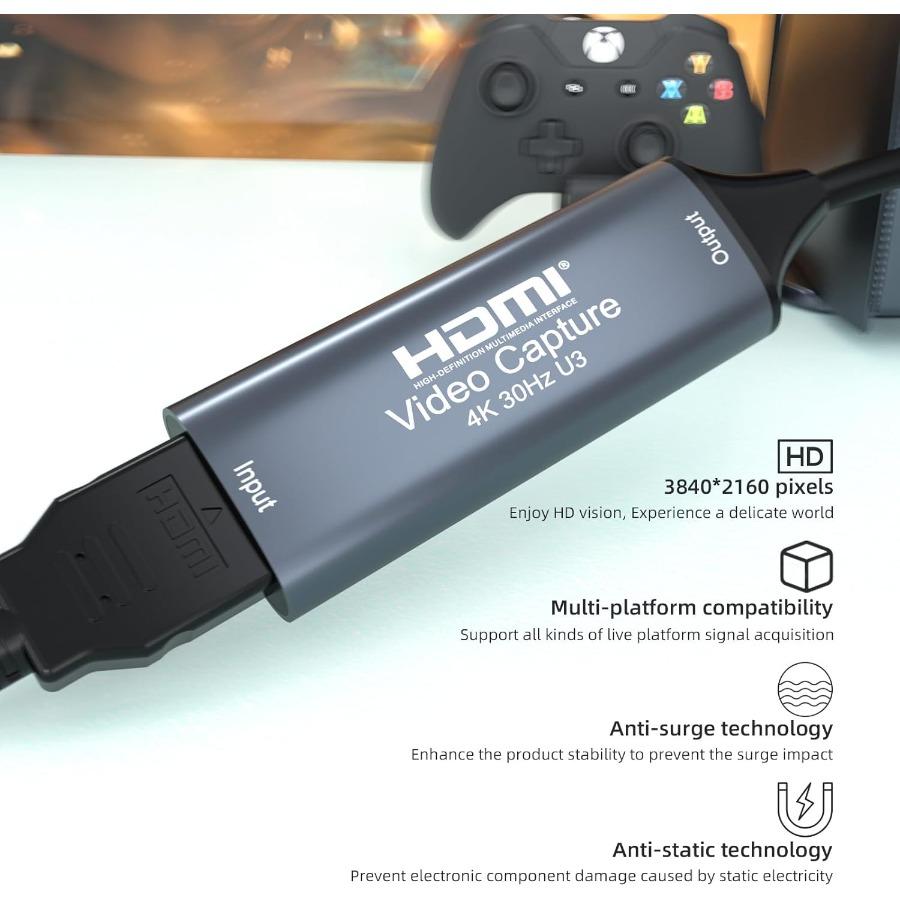
* Supporta risoluzione massima in ingresso 4K@30Hz;
* Supporta risoluzione massima di uscita 1080P@60Hz;
* Supporta colori profondi a 24/30/36 bit;
* Supporta cavo HDMI standard AWG26: ingresso fino a 15 metri,
(Risoluzione 1080P e inferiore a quella);
* Supporta la maggior parte dei software di acquisizione, come VLC, OBS, Amcap, ecc.;
* Supporta Windows, Android e MacOS;
- Conformità allo standard USB Video e UVC;
- Conformità allo standard USB Audio UAC;
* Supporta non compresso(YUY2 1080P@60Hz) acquisizione (USB3.0);
* Non necessita di alimentatore esterno, compatto e portatile.
Specifiche:
Risoluzione HDMI:L'input massimo può essere 4K
Supporta il formato video:Colore profondo a 24/30/36 bit
Formato di uscita video:YUY2、MJPEG
Risoluzione di uscita video:L'uscita massima può essere 1080P
Supporta il formato audio:L-PCM
Distanza del cavo di ingresso:≤15m, Cavo HDMI standard AWG26
Corrente di lavoro massima :0.2A/5VDC
Intervallo di temperatura di funzionamento:(-Da 10 a +55°C)
Avviso:
Requisiti di configurazione hardware del computer
CPU: PC i5-3400 o superiore;NB i7-3537U 2.0GHZ o superiore
Scheda grafica: PC NVIDIA GT630 o superiore;NC NVIDIA GT735M o superiore
Esegui memoria: RAM 4G
Collegamento e funzionamento
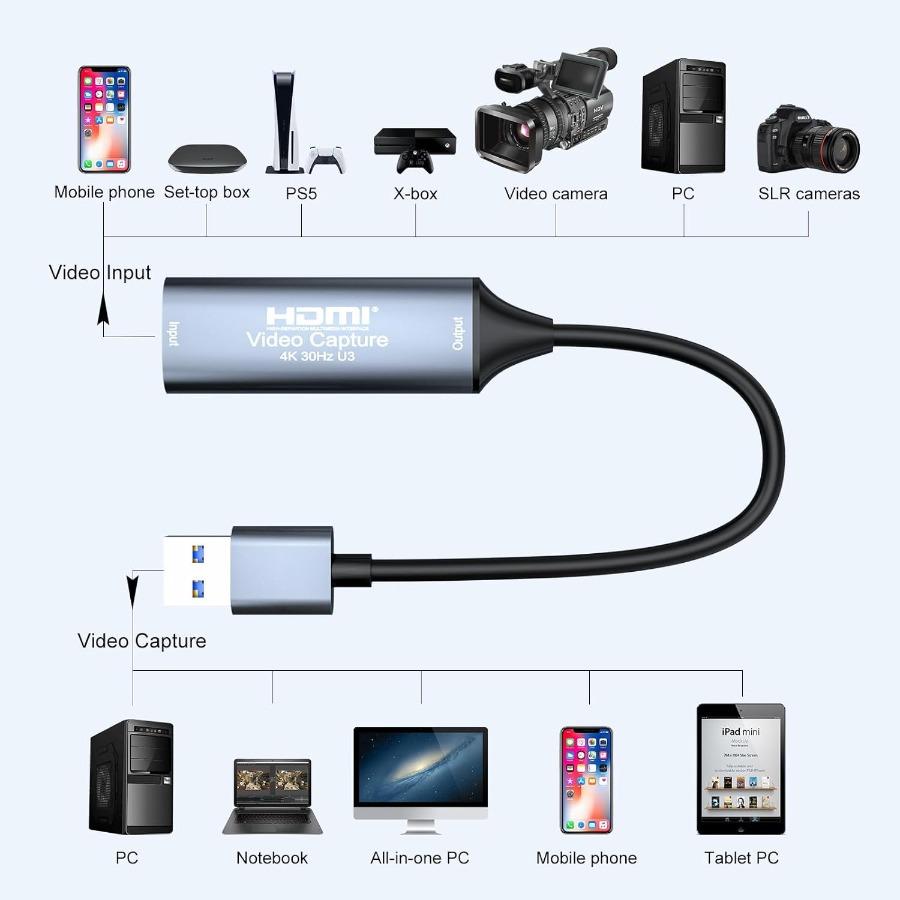
1: Collegare la sorgente del segnale UHD all'ingresso HDMI del dispositivo di acquisizione video con
un cavo HDMI.
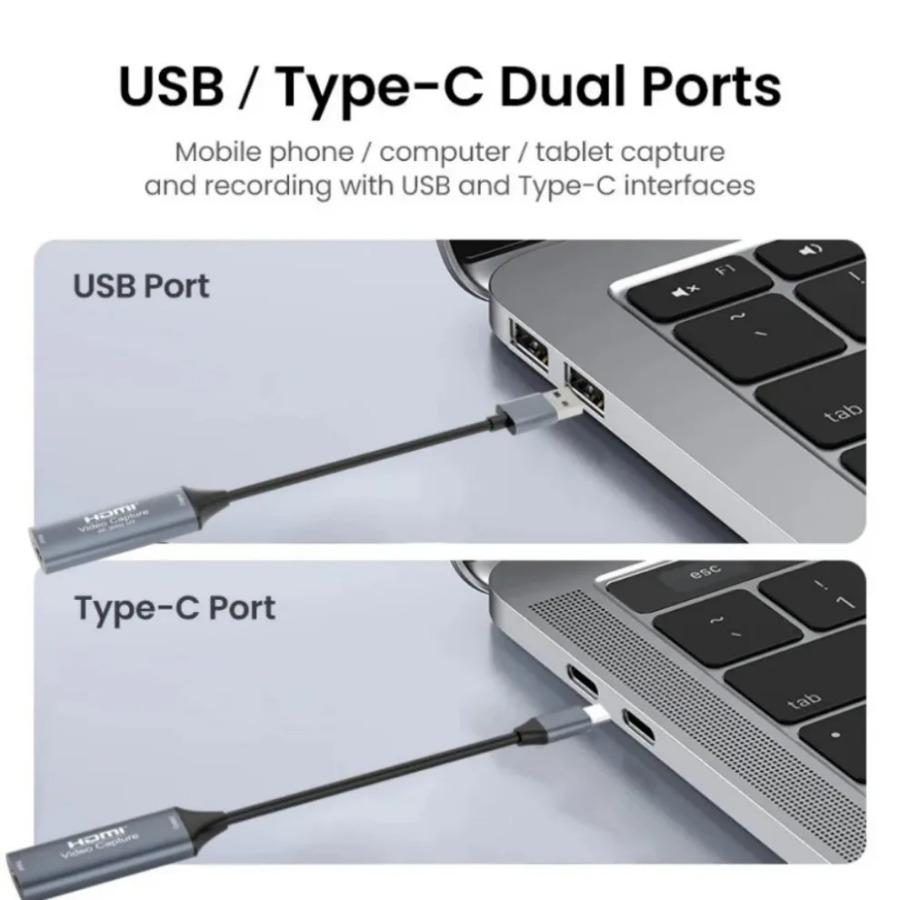
2: Collegare il computer alla porta USB dell'acquisizione video con cavo USB.
3: Passaggi operativi per l'acquisizione video USB(OB): Aprire il software→Scegli le fonti di
“Dispositivo di acquisizione video”→Imposta la dimensione dell'immagine→Scegli “Modalità Studio”(doppia finestra)
→Scegliere “Avvia Registrazione”.
Operazione Esempio come indicato di seguito
1. Aggiungi nuove origini, scegli “Dispositivo di acquisizione video”/“Acquisizione ingresso audio”
2. Imposta le dimensioni dell'immagine.
3. Scegli “Modalità Studio”(doppia finestra).
4. Fai clic su “Avvia registrazione”
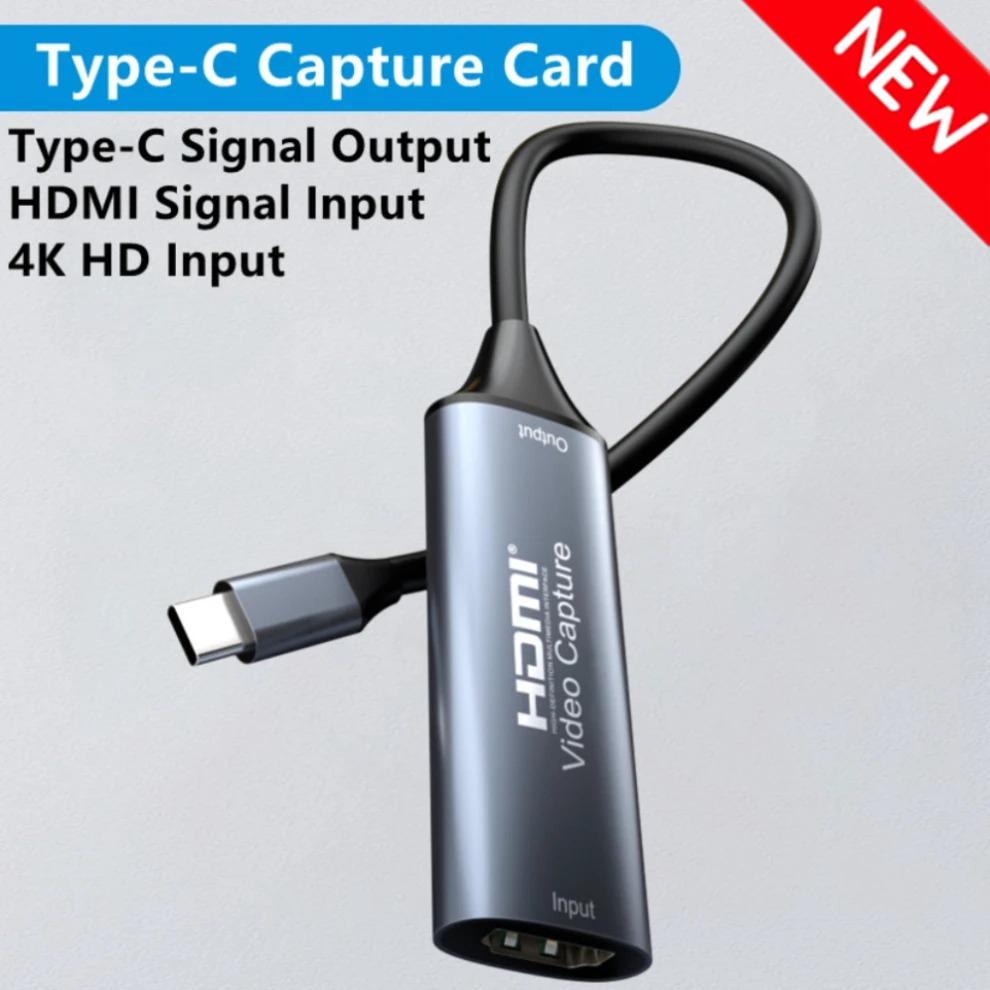
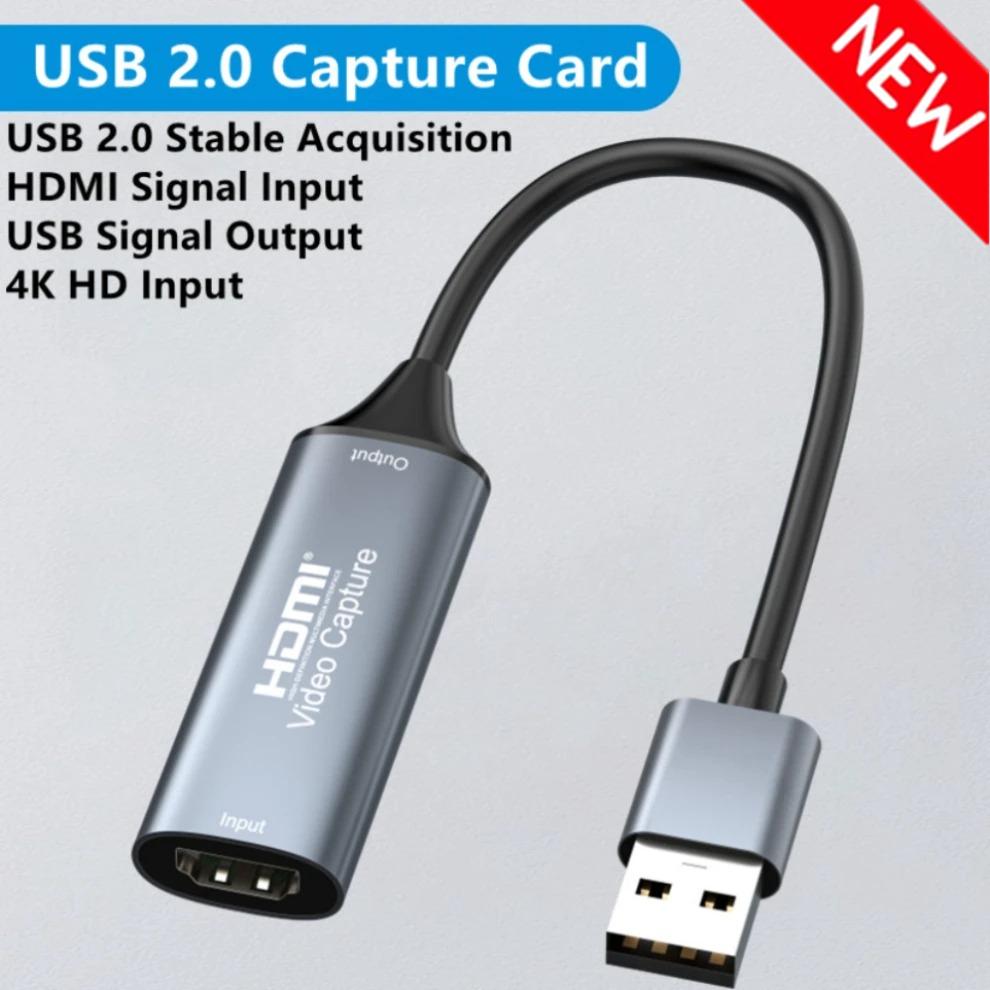
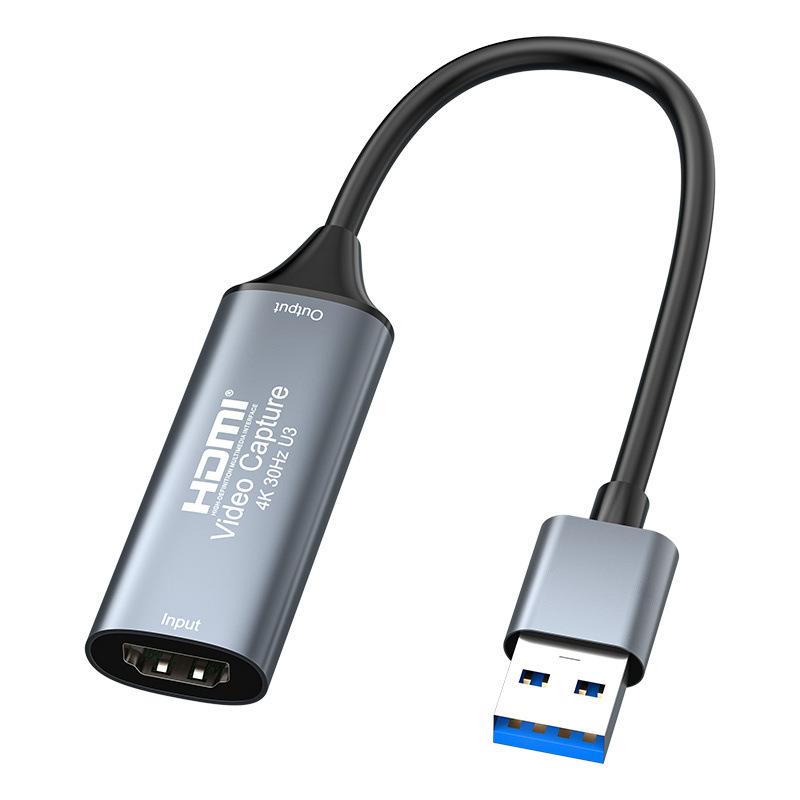
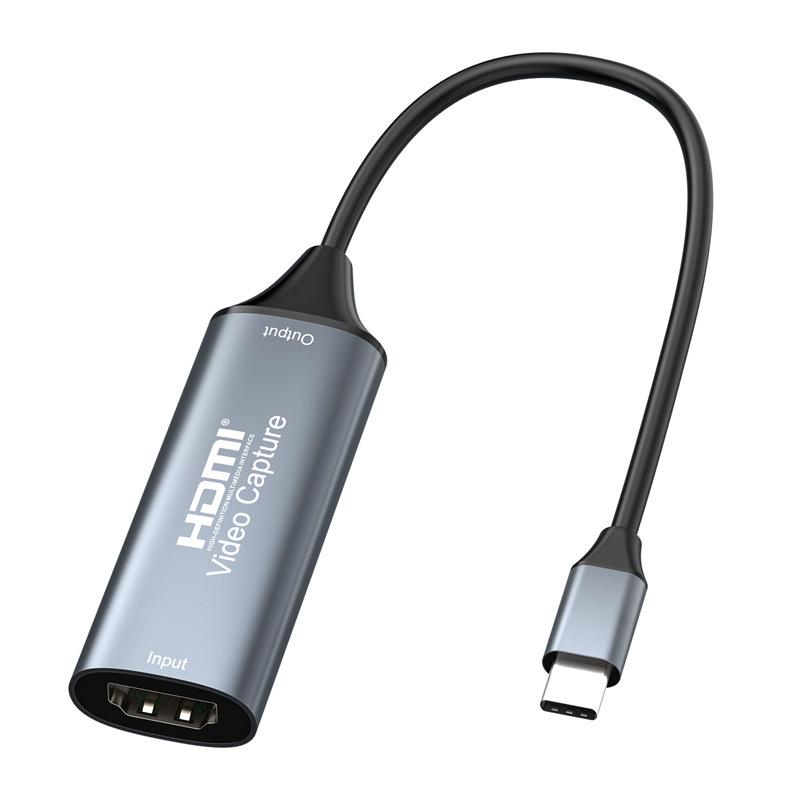
Tipo di connettore: HDMI, USB 3.0, USB 2.0, USB Type-C
Porta HDMI: sì
Numero di porte: 2


 Rimborso per mancata consegna