【Descrizione del prodotto】
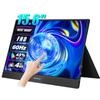
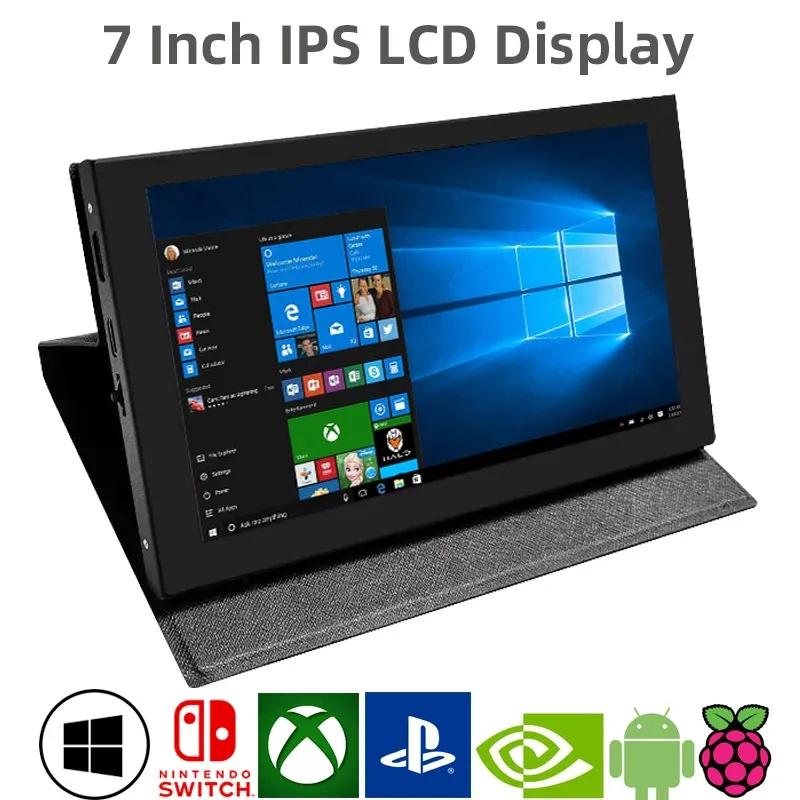
.Display standard da 7 pollici, 1024 × 600 Risoluzione hardware, Fino a 1920x1080 Risoluzione di configurazione software.
.Touchscreen capacitivo, supporto massimo 5 punti di tocco.
.Supporta il controllo della retroilluminazione da solo, la retroilluminazione può essere spenta per risparmiare energia.
. Supporta Raspberry Pi, BB Black, Banana Pi e altri mini PC mainstream.
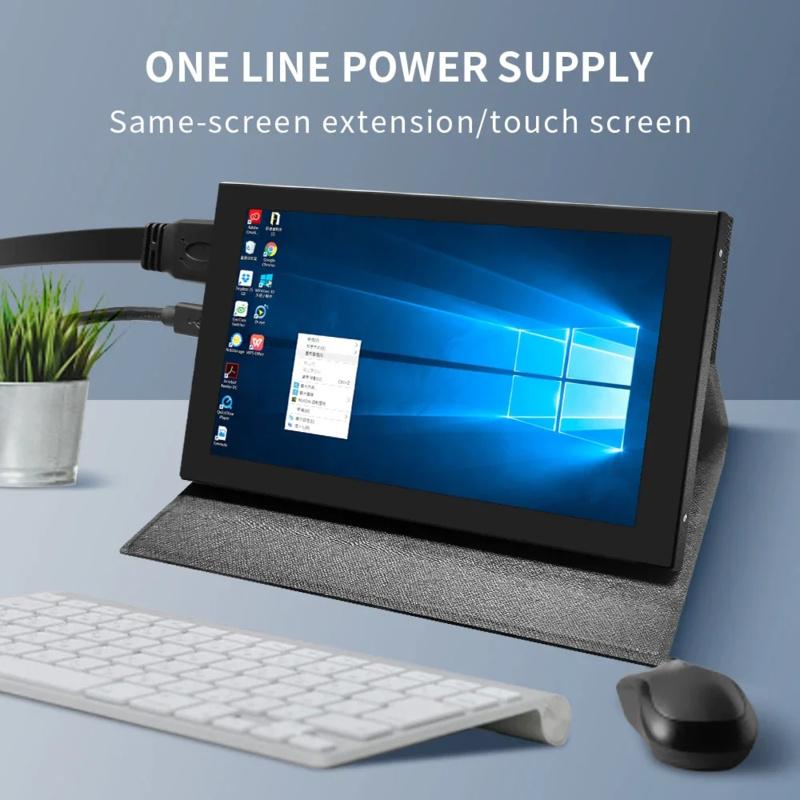
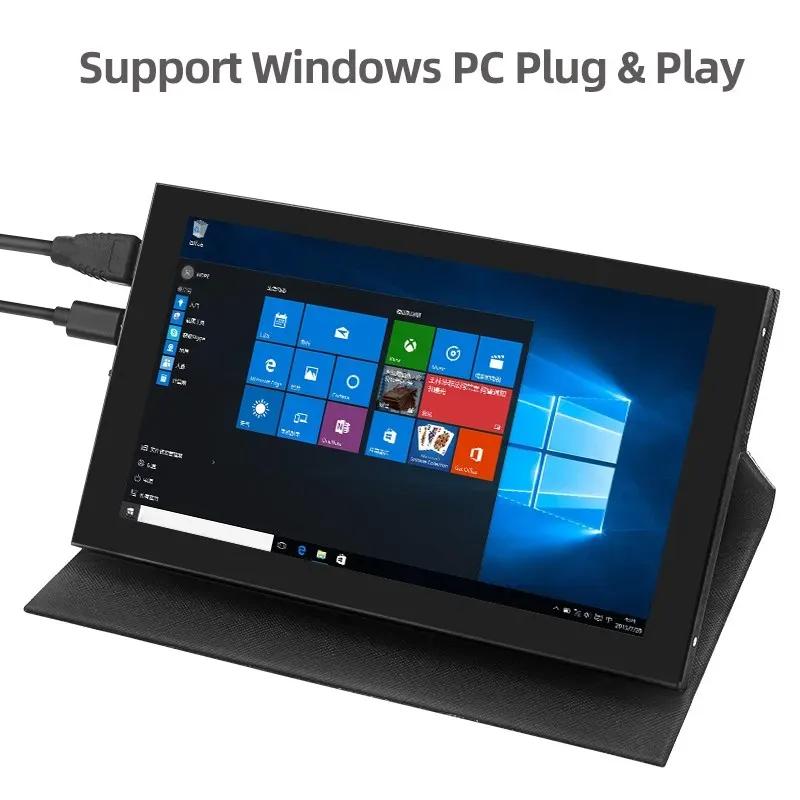
.Può essere usato come monitor HDMI per uso generico, ad esempio: collegare a un computer HDMI come display secondario.
.Usato come display per raspberry pi che supporta Raspbian, Ubuntu, Kali-Linux, Kodi, win10 IOT, single-touch, free drive.
.Funziona come monitor per PC, supporta il sistema win7, win8, win10 tocco a 5 punti (Sistema XP e versione precedente: tocco a punto singolo),
guida gratuita.
◬.Certificazione CE, RoHS.
【Parametri del prodotto】
.A te: 7.0 (pollice)
. Risoluzione: 1024 × 600 (puntini)
. Toccare: tocco capacitivo a cinque punti
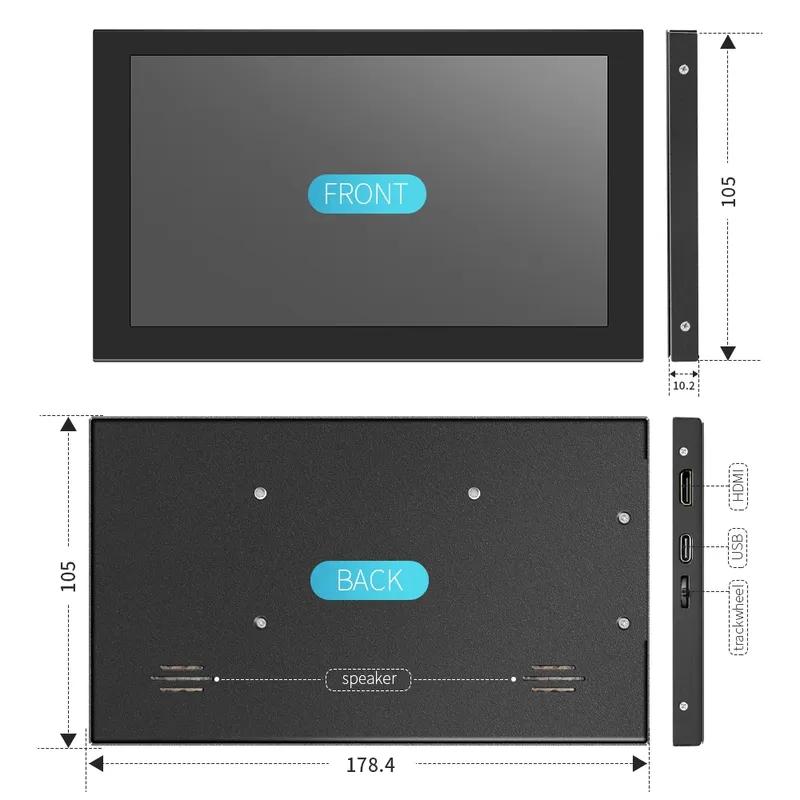
.Dimensioni: 178.4*105 (mm)
.Peso: 500 (g)
Come usare con sistema Raspbian/Ubuntu Mate/Win10 IoT Core
Passo 1, Installa l'immagine ufficiale di Raspbian
Scarica l'immagine più recente dal download ufficiale.
Installa il sistema seguendo i passaggi del tutorial ufficiale.
Passo 2, modificare il "config.txt"
Dopo che la programmazione di Fase 1 è completata, apri il file config.txt della directory principale della scheda TF e
aggiungere il seguente codice alla fine del file, salvare ed espellere la scheda Micro SD in sicurezza:max_corrente_usb=1
hdmi_force_hotplug=1
config_hdmi_boost=7
hdmi_group=2
hdmi_mode=87
hdmi_drive=1
display_rotate=0
hdmi_cvt 1024 600 60 6 0 0 0
Passo 3, Azionare il 7 pollici HDMI JRP7007 con il Raspberry Pi
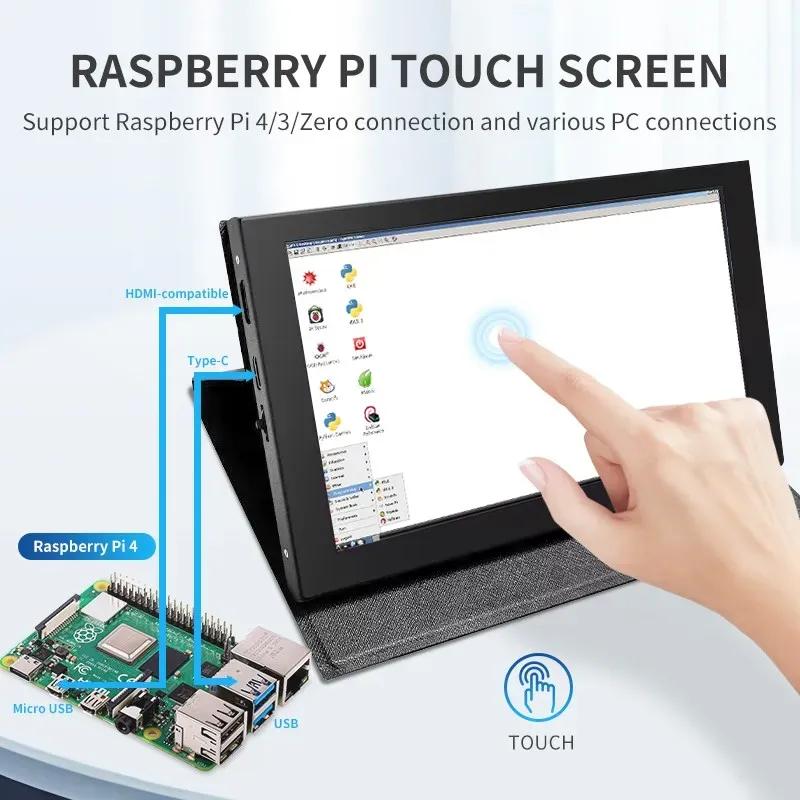
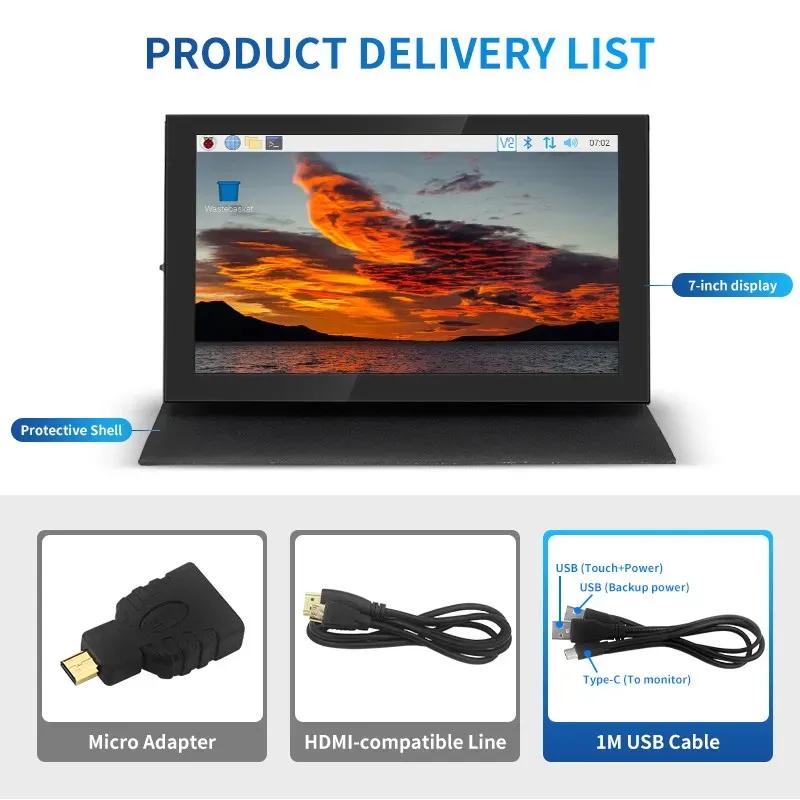
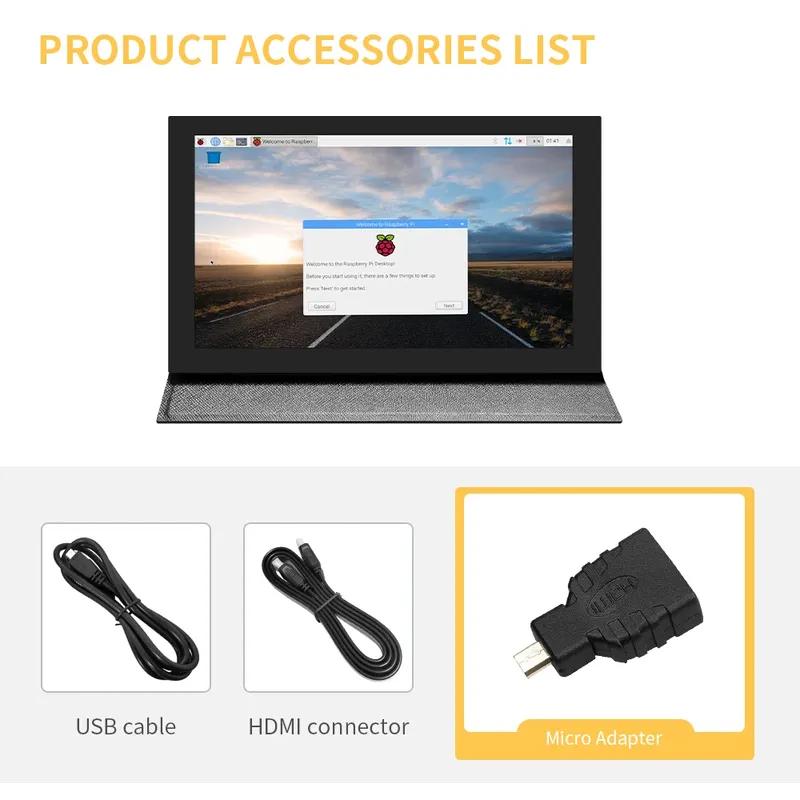
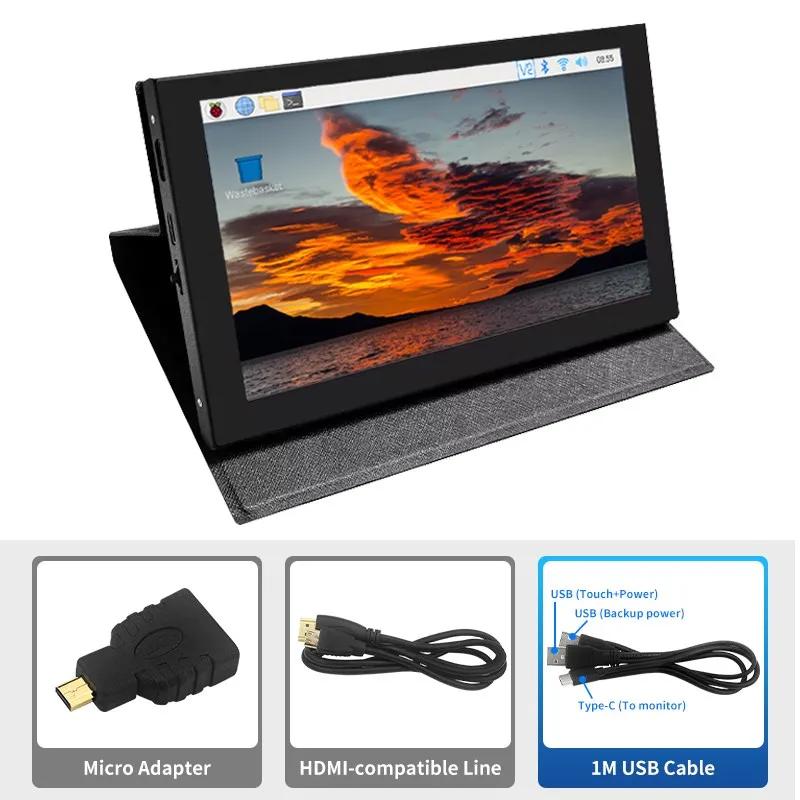
Inserire la scheda TF nel Raspberry Pi, collegare il Raspberry Pi e l'LCD tramite cavo HDMI;
collegare il cavo USB a una delle quattro porte USB di Raspberry Pi e collegare l'altra estremità del cavo USB alla porta USB dell'LCD;
quindi alimentare Raspberry Pi; dopo di che se sia il display che il touch sono OK, significa che il drive è andato a buon fine (si prega di utilizzare i 2A completi per l'alimentazione).
Come usare come monitor PC
Collegare il segnale di uscita HDMI del computer all'interfaccia HDMI dell'LCD utilizzando il cavo HDMI
Collega l'interfaccia USB Touch dell'LCD (Uno qualsiasi dei due MicroUSB) alla porta USB del dispositivo
Se ci sono diversi monitor, scollegare prima gli altri connettori del monitor e utilizzare l'LCD come unico monitor per il test.
Prodotto chimico altamente interessato: Nessuno
Numero di modello: LCD002
Marchio: AEVYVKV
Origine: La Cina continentale
Certificazione: CE,Dot,EAC,EPA,FCC,FDA,GMP,RoHS,TGA,UL,KC,pse,weee



 Rimborso per mancata consegna