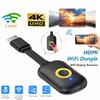
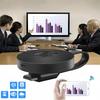
TV Stick MiraScreen G2 TV Dongle Ricevitore Supporto HDMI Miracast HDTV Display Dongle TV Stick
Avviso :
Questo non sono supportato Netflix e Youtube,Grazie!
Specifiche:
MiraScreen G2 dongle HDMI wireless ha personalizzato design che vi rilassa dalla vita quotidiana stanca.
Con MiraScreen G2, si possono godere i tuoi video, foto e filmati sul display migliore nella casa.
Basta collegare il piccolo adattatore al vostro HDTV e in modalità wireless è possibile visualizzare contenuti da un computer portatile compatibile, tablet o smartphone. Nulla che si può vedere sul vostro computer portatile o tablet, si può vedere sul tuo HDTV.
Perfetto per la casa o in viaggio, basta portarlo con te per godere di una tecnologia avanzata.
Parametro di prestazione:
-Frequenza WiFi: 2,4 GHz
-Portata WiFi: 10m e meno
-Modulo / versione WiFi: 8188FTV
-Risoluzione: 1920 x 1080 (max)
-Sistema operativo: Linux
-Versione CPU / processore: AM8252B
-Velocità CPU: 600MHz
-RAM: DDR3 128Mb
-Flash interno: SLC 128MB
-Formato video: AVI, DIVX, MKV, DAT, VOB, MPG, MPEG, MOV, MP4, RM, RMVB, WMV
-Formato immagine: JPEG, BMP
-Formato audio: MP1 / 2 / 3, WMA, OGG, WAV, AAC
-Formato file: Adobe PDF, Microsoft Word / Excel / PowerPoint
Come funziona:
1. Collegare il connettore HDMI del MiraScreen G2 al HDTV o proiettore
2. Collegare il dispositivo compatibile tramite Wi-Fi, ed è possibile eseguire il mirroring di quasi qualsiasi contenuto da un computer portatile compatibile, tablet o smartphone
3. Collegare il connettore USB con 5V / 1A adattatore per fornire la potenza
Cellulare Apple con lo schermo utilizzando i seguenti passaggi:
1. Lo stesso dispositivo schermo ha due interfacce, un'interfaccia per l'interfaccia HIDI (che è collegata all'interfaccia HIDI della TV, se la TV ha un HIDI1/HIDI2, è inserita la bocca, il sistema TV si adatta di conseguenza a HIDI1 o HIDI2) un'interfaccia USB (se si tratta di un televisore dietro l'interfaccia USB, è possibile collegare direttamente l'interfaccia USB. In caso contrario, è possibile utilizzare un punzone nell'alimentatore, la spina USB nella presa di corrente) perché lo stesso Per l'alimentazione è necessario un dispositivo schermo.
2. Se connesso, apparirà una pagina sulla TV, nella pagina ci sarà un SSID e una PASSWORD, passiamo al WiFi del cellulare Apple, troviamo il WiFi dell'SSID e inseriamo la password PASSWORD. La connessione ha avuto successo.
3. Quindi trova Safari sul tuo telefono Apple, inserisci l'URL 192.168.203.1, trova il nome del tuo WiFi domestico, fai clic su Connetti e inserisci la password del tuo WiFi domestico, la connessione ha esito positivo. Uscita.
4. Quindi trova il mirroring AirPlay nelle impostazioni, aprilo e sincronizzalo.
Per i telefoni Android (Samsung, Huawei, ecc., tutti i telefoni Android tranne Apple possono essere) gli stessi passaggi per utilizzare lo screen player sono i seguenti:
1. Lo stesso dispositivo a schermo ha due interfacce, un'interfaccia per l'interfaccia HIDI (questa connessione nell'interfaccia HIDI del televisore, se il televisore ha HIDI1/HIDI2, è inserita la bocca, il sistema televisivo viene regolato di conseguenza su HIDI1 o HIDI2) a Interfaccia USB (se si tratta di un televisore dietro l'interfaccia USB, è possibile collegare direttamente l'interfaccia USB. In caso contrario, è possibile utilizzare un punch collegato all'alimentatore, la spina USB nella presa di corrente) perché lo stesso schermo è necessario alimentare il dispositivo.
2. Se connesso, sul televisore apparirà una pagina, sulla pagina apparirà un SSID e una PASSWORD. passiamo al WiFi del telefono Android, troviamo l'SSID WiFi, inseriamo la password PASSWORD. La connessione ha avuto successo.
3.Poi c'è un pulsante di ripristino sul corpo dello stesso dispositivo con schermo, premilo per passare ad Android. (Assicurati di completare i passaggi uno e due prima di ripristinare, altrimenti non funzionerà)
4. Quindi trova il browser del tuo telefono, inserisci l'URL 192.168.203.1, trova il nome del WiFi di casa tua, fai clic su Connetti e inserisci la password del WiFi di casa, connettiti correttamente. Uscita.
5.Quindi trova l'interazione multischermo nelle impostazioni (alcuni telefoni non si chiamano così, sullo scorrimento di Samsung dall'alto c'è un'interfaccia di scelta rapida), apri la sincronizzazione è buona.


 Rimborso per mancata consegna